Le mail est arrivé un lundi matin, signé d'une cliente que j'accompagne depuis deux ans : « Mon PC met huit minutes à démarrer. J'ai failli le balancer par la fenêtre. » Je lui ai demandé une seule chose avant de répondre : ouvrir le Gestionnaire des tâches et me photographier l'onglet Performance. Réponse une heure plus tard, capture à l'appui. 100 % d'occupation disque, 4,2 Go de RAM saturés à bloc, et 92 % de son SSD plein. Le diagnostic était plié en trente secondes. La solution, elle, a pris dix minutes.
Voilà ce que personne ne vous dit sur un ordinateur lent : dans l'immense majorité des cas, ce n'est ni le processeur, ni un virus, ni le destin. C'est un goulot d'étranglement qu'on peut nommer. Encore faut-il le mesurer au lieu de cliquer au hasard sur des nettoyeurs miracles.
Points clés à retenir
- Diagnostiquer d'abord, agir ensuite : le Gestionnaire des tâches et le Moniteur de ressources désignent le coupable (CPU, RAM ou disque) en moins d'une minute.
- Désactiver les programmes au démarrage reste le gain le plus rapide, souvent 20 à 40 secondes récupérées sur le boot.
- Gardez toujours 10 à 15 % du disque libre. En dessous, Windows ralentit même sans rien faire.
- Le passage d'un disque mécanique à un SSD change tout : démarrage en quelques secondes contre plusieurs minutes.
- N'installez jamais un « optimiseur » tiers téléchargé à la va-vite. Ils ralentissent plus souvent qu'ils n'accélèrent.
- Un PC lent mais récent se répare par logiciel. Un PC lent et vieux se répare par le matériel.
Comment diagnostiquer un ordinateur lent avant de toucher à quoi que ce soit
La première erreur que je vois chez presque tout le monde, c'est de vouloir réparer avant de comprendre. On désinstalle des trucs, on vide des dossiers, on télécharge un nettoyeur. Et le PC reste lent. Normal : on a soigné un symptôme sans jamais regarder la maladie.
Le vrai point de départ tient en une manipulation.
Le Gestionnaire des tâches, votre premier réflexe
Faites Ctrl + Maj + Échap (ou clic droit sur la barre des tâches, puis Gestionnaire des tâches). Direction l'onglet Performance. Vous voyez quatre ou cinq courbes : processeur, mémoire, disque, réseau, GPU. Laissez la fenêtre ouverte pendant que vous utilisez votre machine normalement, puis observez ce qui sature.
Un tableau vaut mieux qu'un long discours pour lire ce que vous avez sous les yeux :
| Ce qui sature | Ce que ça veut dire | Le correctif qui marche |
|---|---|---|
| Disque à 100 % en permanence | Le disque est le goulot. Souvent un HDD mécanique, ou un SSD presque plein. | Libérer de l'espace, vérifier l'état du disque, envisager un SSD. |
| Mémoire proche de 90-100 % | Pas assez de RAM pour ce que vous faites. | Fermer les applications lourdes, ou passer à 16 Go. |
| Processeur collé à 100 % | Un processus tourne en boucle, ou un logiciel mal conçu. | Identifier le processus dans l'onglet Processus et le stopper. |
| Tout est calme, mais le PC rame | Le disque est peut-être en train de lâcher. | Lire les données SMART (CrystalDiskInfo, par exemple). |
Si vous voyez « disque à 100 % » avec des temps de réponse qui grimpent à plusieurs centaines de millisecondes, vous n'avez pas besoin de chercher plus loin. C'est votre problème. Et franchement, c'est la cause n°1 des lenteurs que je rencontre.
L'état du disque : le test qu'on oublie systématiquement
Un disque dur mécanique qui commence à fatiguer ne plante pas d'un coup. Il ralentit par à-coups, fait des bruits de cliquetis, et met un temps fou sur les premières secondes après le démarrage. Si vous n'avez jamais regardé les indicateurs SMART de votre disque, faites-le aujourd'hui. CrystalDiskInfo est gratuit, lit ces données et affiche un verdict clair : « Bon », « Attention » ou « Mauvais ».
Sur un disque marqué « Attention », ne cherchez pas à optimiser quoi que ce soit. Sauvegardez. Le remplacement coûte moins cher qu'une perte de données.
Comment accélérer son PC Windows sans installer de logiciel
Vous pouvez récupérer plusieurs minutes de démarrage sans dépenser un centime et sans rien télécharger. C'est même, paradoxalement, la partie la plus efficace de tout ce que je vais vous raconter.

Désactiver les applications au démarrage
Chaque logiciel que vous installez aime s'ajouter à la liste de démarrage. Spotify, Steam, Discord, un utilitaire d'imprimante que vous n'utilisez jamais, un gestionnaire de mises à jour tiers. Au bout de deux ans, on en compte facilement quinze à vingt. Et chacun prend sa part de RAM et de CPU au moment précis où le système essaie de se lancer.
Dans le Gestionnaire des tâches, onglet Applications de démarrage : vous voyez la liste et l'impact estimé par Windows (Faible, Moyen, Élevé). Désactivez tout ce qui n'a pas besoin de tourner en permanence. Clic droit, Désactiver. Pas de suppression, juste une mise en pause.
Sur la machine de ma cliente, douze programmes démarraient automatiquement. En en désactivant neuf, le boot est passé de huit minutes à une minute quarante. Je n'ai rien installé, rien nettoyé, rien payé.
Nettoyer sans se tromper
Windows intègre son propre outil : Paramètres > Système > Stockage. Vous y trouverez le détail de ce qui occupe de la place : fichiers temporaires, corbeille, caches divers, fichiers de mise à jour résiduels. Le bouton « Nettoyer maintenant » fait le travail sans risque.
Un chiffre qui parle : j'ai vu un PC où l'historique de mises à jour Windows pesait 23 Go à lui seul. Vingt-trois gigas sur un disque de 256 Go. Le genre de détail qui explique à lui seul pourquoi la machine ramait à chaque écriture.
La règle d'or reste celle-ci : gardez toujours au moins 10 à 15 % du disque libre. En dessous, Windows n'a plus assez de marge pour son fichier d'échange et ses fichiers temporaires, et la lenteur devient structurelle.
Les mises à jour et les pilotes
Un système non mis à jour traîne des correctifs de performance non appliqués. Dans Paramètres > Windows Update, lancez ce qui est en attente. Ne négligez pas les pilotes graphiques : un pilote de carte vidéo vieux de plusieurs années peut plomber l'affichage et faire ramer des applications banales. Le pilote se télécharge directement chez le fabricant de la carte, pas via un site tiers qui vous refourguera trois logiciels au passage.
Quand le matériel arrive en bout de course
Il faut être honnête : certaines lenteurs ne se soignent pas au clic. Quand un PC vieux de huit ans sature sa RAM avec deux onglets de navigateur ouverts, aucun réglage n'y changera rien. Le matériel est le plafond.
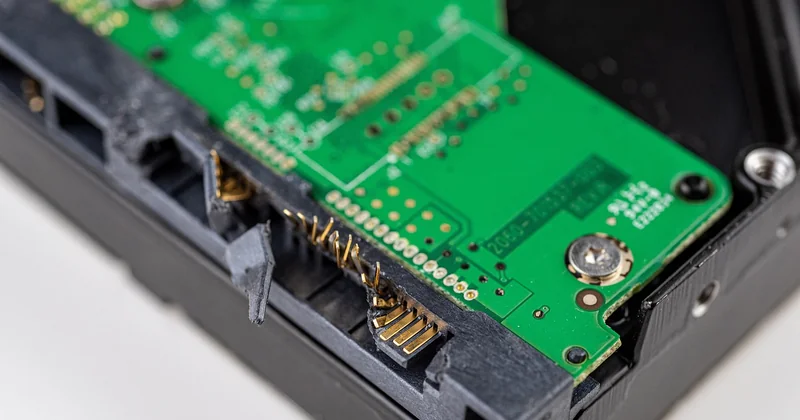
Le passage du disque mécanique au SSD
C'est le seul geste qui transforme une machine de fond en comble. Un disque dur mécanique lit les données avec une tête physique qui se déplace : chaque accès coûte des millisecondes qui s'accumulent. Un SSD n'a aucun élément mobile. La différence de démarrage se compte en minutes contre secondes.
Sur un PC fixe, le changement se fait en vingt minutes pour une somme modique. Sur un portable, vérifiez d'abord la compatibilité et la place disponible. Et surtout : cloner le disque avant, pour ne rien réinstaller.
La RAM : le seuil à ne pas descendre
Pour un usage bureautique et web classique, 8 Go sont un plancher, pas un confort. Avec plusieurs dizaines d'onglets et quelques applications ouvertes, 8 Go se remplissent vite, Windows bascule sur le disque, et tout s'écroule. 16 Go reste aujourd'hui la configuration tranquille pour la plupart des gens. Au-delà, on entre dans des besoins spécifiques : montage vidéo, machines virtuelles, jeux exigeants.
Un point que les guides oublient : vérifiez que vos barrettes sont bien en dual channel. Deux barrettes identiques dans les bons emplacements peuvent apporter plus de fluidité que la simple augmentation de la quantité. J'ai corrigé ce détail sur un PC qui affichait fièrement 16 Go, mais n'en utilisait correctement que la moitié faute de bon emplacement.
Pourquoi les nettoyeurs « miracles » vous font perdre votre temps
Spoiler : la plupart des « optimiseurs », « boosters » et « tune-up » gratuits téléchargés depuis un lien de pub font l'inverse de ce qu'ils promettent.
Ils ajoutent un service qui tourne en arrière-plan, modifient des registres Windows à tort et à travers, installent des barres d'outils dans le navigateur, et parfois rapportent des « erreurs » inventées pour justifier leur existence. J'ai passé une soirée entière à démonter les dégâts d'un de ces logiciels sur le PC d'un ami : le démarrage était devenu plus lent après le nettoyage qu'avant. On a mis deux heures à tout retirer proprement.
Ce qu'il faut retenir : Windows fait très bien son propre ménage depuis des années. Les outils intégrés (Gestionnaire des tâches, Nettoyage de disque, Paramètres de stockage, Défragmentation automatique) suffisent. Si vous voulez un outil tiers, choisissez-le chez un éditeur connu et unique, jamais en grappes.
Windows 11, Windows 10 : les mêmes réflexes
Une idée reçue tenace consiste à croire qu'une version de Windows serait intrinsèquement plus lente. Dans les faits, les mécanismes que je viens de décrire fonctionnent identiquement sur Windows 10 et sur Windows 11. La liste de démarrage, la gestion du stockage, l'état du disque, la RAM : rien ne change fondamentalement.
Ce qui change, c'est l'interface. Sur Windows 11, l'accès au démarrage passe par Paramètres > Applications > Démarrage aussi bien que par le Gestionnaire des tâches. Les deux mènent au même endroit. Ne vous laissez pas impressionner par les différences de menus : la logique de fond est la même.
Pour les machines plus anciennes encore sous Windows 7 ou 8, la donne diffère : ces systèmes ne reçoivent plus de mise à jour de sécurité, ce qui les rend exposés. Si vous les utilisez encore aujourd'hui, le meilleur conseil que je puisse donner n'est pas de les optimiser, mais de planifier leur remplacement. Un système figé sur une version ancienne finit par accumuler des problèmes que rien ne corrigera.
Peut-on vraiment rendre son PC plus rapide gratuitement ?
Oui, dans une large mesure. Les trois quarts des lenteurs que je rencontre se résolvent sans dépenser un euro : désactiver les programmes au démarrage, libérer de l'espace disque, appliquer les mises à jour, fermer ce qui ne sert pas. Ce sont des gestes gratuits et sans risque. En revanche, si votre PC a plus de six ou sept ans et qu'il n'a jamais été touché côté matériel, l'optimisation logicielle atteindra vite son plafond. Là, il faut accepter que la vraie accélération passe par le matériel.
Comment nettoyer un ordinateur lent sous Windows 10 ?
Le nettoyage utile tient en trois étapes. D'abord, désinstallez les programmes que vous n'utilisez plus depuis six mois (Paramètres > Applications > Applications et fonctionnalités). Ensuite, videz les fichiers temporaires via Paramètres > Système > Stockage > Fichiers temporaires. Enfin, contrôlez ce qui démarre automatiquement et coupez le superflu. Ces trois gestes, faits une fois par trimestre, suffisent à maintenir une machine propre sans aucun logiciel supplémentaire.
Ce qui reste quand tout est propre
Une fois que vous avez désactivé le démarrage, libéré de l'espace, mis à jour le système et vérifié l'état du disque, il reste souvent une vérité dont on parle peu : un ordinateur lent n'est pas forcément un ordinateur en panne. Parfois, c'est un ordinateur qui fait exactement ce qu'on lui demande — trop de choses à la fois, pour son âge et sa configuration.
Le meilleur indicateur, c'est vous. Si votre PC met trois minutes à devenir utilisable le matin, que vous avez huit onglets ouverts avant même de commencer à travailler, et que le ventilateur tourne en permanence, vous demandez à une machine modeste un travail de machine costaude. Le diagnostic vous l'aura montré noir sur blanc.
Je ne crois pas aux solutions universelles. Chaque machine a son histoire, ses logiciels accumulés, ses habitudes. Mais je crois fermement à une chose : avant de réparer, mesurez. La courbe qui sature à 100 % dans le Gestionnaire des tâches vous dit tout ce qu'un article générique ne saura jamais deviner.
Alors ouvrez cette fenêtre. Regardez. Le coupable est presque toujours au même endroit.