Vous ouvrez l'explorateur de fichiers, et là, ce petit coup au ventre : la barre de votre disque C: est rouge. Il reste 4,7 Go sur 237. Windows commence à ramer, les mises à jour refusent de s'installer, et le ventilateur souffle comme un grille-pain. J'ai connu ça sur le portable d'une cliente l'an dernier — un disque plein à 99 %, et un système qui mettait quarante secondes à ouvrir le menu Démarrer.
Nettoyer et optimiser son disque dur, ce n'est pas une histoire de « astuce miracle ». C'est deux opérations distinctes, souvent confondues, et cette confusion fait perdre du temps à beaucoup de monde. La première, c'est faire de la place. La seconde, c'est remettre les données en ordre pour que le système les lise plus vite. Selon le type de disque que vous avez sous le capot, l'une des deux compte beaucoup plus que l'autre.
Points clés à retenir
- Un disque plein ralentit tout : les mises à jour, la mémoire virtuelle, les sauvegardes. Ce n'est pas une impression.
- Défragmenter un SSD est inutile, et à la longue, usant. Sur un disque mécanique, ça change vraiment la donne.
- L'Analyseur de stockage (Storage Sense) et le Nettoyage de disque sont intégrés à Windows, gratuits, et rarement bien utilisés.
- Le dossier
Windows.oldpeut peser plusieurs dizaines de gigaoctets sans que personne ne le remarque. - L'automatisation fait 80 % du travail. Configurez-la une fois, oubliez-la.
Pourquoi un disque plein ralentit votre machine (et ce que ça coûte vraiment)
Il y a une idée fausse tenace : « un disque plein, c'est juste un problème de rangement ». Faux. Windows utilise une partie de l'espace libre comme mémoire virtuelle, ce prolongement du disque qui sert quand la RAM est saturée. Quand il ne reste presque plus de place, ce mécanisme s'étrangle, et le système se met à chercher des miettes.
Autre conséquence moins connue : les mises à jour Windows. Elles téléchargent, décompressent, puis installent — et chacune de ces étapes réclame de l'espace temporaire. Un disque à 98 % de remplissage, c'est une mise à jour qui échoue en boucle avec un code d'erreur incompréhensible. J'ai vu des gens réinstaller tout leur système pour ça, alors qu'il suffisait de libérer 15 Go.
Les signaux qui ne trompent pas
Avant même que la barre passe au rouge, il y a des symptômes. Le disque gratte en permanence alors que vous ne faites rien. Les sauvegardes automatiques sautent silencieusement. Les miniatures de photos mettent une éternité à s'afficher dans l'explorateur.
Et là, souvent, on me demande : « mais ça vient du disque ou de la RAM ? ». Bonne question, et la réponse tient en une manipulation simple. Ouvrez le Gestionnaire des tâches (Ctrl + Maj + Échap), onglet Performance. Si le disque affiche 100 % d'activité pendant que le processeur tourne au ralenti, vous savez d'où vient le problème.
Libérer de l'espace : les outils natifs que personne n'utilise correctement
Trois outils sont installés d'office. Ils suffisent pour récupérer la majorité de l'espace perdu, à condition de savoir où regarder.

L'analyseur de stockage, votre point de départ
Rendez-vous dans Paramètres → Système → Stockage. Windows vous présente une répartition claire : applications, documents, photos, système, « autres ». Ce dernier poste est souvent le plus gros, et le plus opaque. C'est là que se cachent les restes d'anciennes mises à jour et les fichiers temporaires oubliés.
Activez l'Assistant de stockage dans ce même écran. Il peut vider automatiquement la corbeille, le dossier Téléchargements et les fichiers temporaires selon une fréquence que vous choisissez. Sur ma propre machine, je l'ai réglé sur une fois par mois — jamais eu à y retoucher depuis.
Le nettoyage de disque, et sa version secrète
Tapez cleanmgr dans la barre de recherche. La fenêtre classique vous propose de cocher des cases : fichiers temporaires, cache Internet, vignettes. Utile, mais limité. Le vrai levier, c'est la version administrateur.
Ouvrez une invite de commandes en mode administrateur, tapez cleanmgr /sageset:1. Une liste beaucoup plus longue apparaît, avec des cases comme « Fichiers d'installation Windows » ou « Rapports d'erreurs système ». Cochez ce qui vous semble raisonnable, validez. Ensuite, cleanmgr /sagerun:1 lancera ce profil en silence, quand vous voulez.
Sur un vieux portable que j'ai remis à neuf récemment, ce simple passage a récupéré 23 Go. Dont 11 rien qu'en fichiers d'installation d'anciennes versions de Windows. Personne ne savait qu'ils étaient là.
Windows.old : le dossier fantôme
À chaque grosse mise à niveau, Windows conserve l'ancienne version du système dans un dossier Windows.old, au cas où vous voudriez revenir en arrière. Ce garde-fou est légitime… pendant dix jours. Après, il ne sert plus à rien et il pèse lourd.
Ne le supprimez pas à la main, c'est le meilleur moyen de casser des permissions. Passez par Paramètres → Système → Stockage → Fichiers temporaires, ou laissez l'Assistant de stockage s'en charger après le délai de rétention.
Défragmenter ou optimiser ? La distinction qui change tout
C'est le point que je vois le plus souvent raté, y compris dans des guides qui se veulent sérieux. « Défragmenter son disque dur » et « optimiser son disque » ne veulent pas dire la même chose, et appliquer la mauvaise recette au mauvais matériel ne sert à rien.
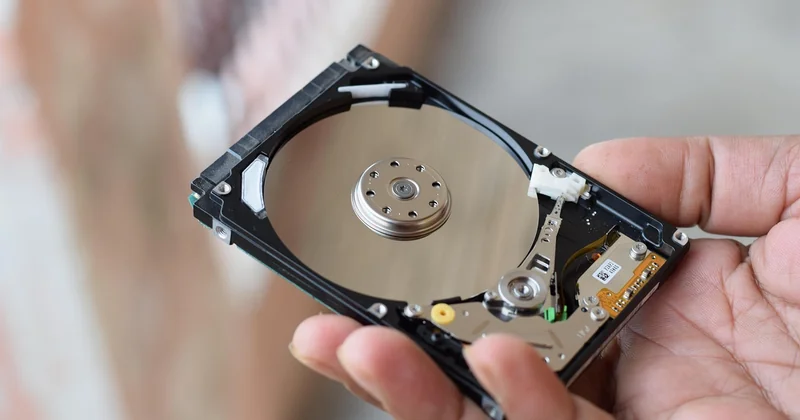
Sur un disque mécanique (HDD)
Un disque dur classique stocke les données sur des plateaux qui tournent. Quand un fichier est écrit en morceaux dispersés, la tête de lecture doit constamment se déplacer pour le reconstituer. C'est ce qu'on appelle la fragmentation, et c'est ce qui explique les lenteurs sur les vieilles machines.
La défragmentation réorganise ces morceaux pour les remettre côte à côte. Résultat concret : sur un HDD bien fragmenté, l'ouverture d'une grosse base de données ou d'un logiciel lourd peut passer de plusieurs dizaines de secondes à quelques secondes. Le gain est réel, mesurable, parfois spectaculaire.
Sur un SSD
Et là, surprise : la défragmentation est inutile, voire contre-productive sur un SSD. Un disque à mémoire flash n'a aucune pièce mobile, aucun temps d'accès mécanique. Chercher les blocs dispersés ne le ralentit pas. En revanche, réécrire massivement des données use ses cellules, qui ont un nombre de cycles d'écriture limité.
Ce qu'il faut faire sur un SSD, c'est autre chose : s'assurer que la commande TRIM est active. Elle prévient le disque des blocs qui ne sont plus utilisés, pour qu'il puisse les préparer à l'avance. Windows l'active normalement tout seul, mais vérifiez : invite de commandes en administrateur, fsutil behavior query DisableDeleteNotify. Si le retour est 0, TRIM fonctionne. Si c'est 1, il est désactivé.
Heureusement, l'outil « Optimiser les lecteurs » de Windows détecte le type de disque et applique la bonne opération. Sur un SSD, il envoie des instructions TRIM au lieu de défragmenter. Sur un HDD, il défragmente réellement. Vous n'avez donc pas à réfléchir à chaque fois — mais savoir ce qui se passe sous le capot évite les mauvaises surprises.
Tableau comparatif : ce qu'il faut faire selon votre matériel
| Opération | Disque mécanique (HDD) | SSD |
|---|---|---|
| Défragmentation | Utile, à planifier régulièrement | Inutile, à éviter |
| TRIM | Non applicable | À vérifier et garder actif |
| Fréquence recommandée | Une fois par mois environ | Optimisation automatique par Windows |
| Gain perceptible | Élevé sur disque fragmenté | Faible, le SSD est déjà rapide |
| Risque principal | Aucun, opération sans danger | Usure des cellules si forcée |
Automatiser : la seule méthode qui tient dans le temps
Nettoyer son disque une fois, c'est bien. Le faire tous les mois sans y penser, c'est mieux. Franchement, personne ne se souvient de lancer un nettoyage manuellement — moi le premier, jusqu'à ce que je mette en place deux automatismes.
Le planificateur de tâches
Windows peut exécuter votre profil de nettoyage tout seul. Dans le Planificateur de tâches, créez une tâche qui lance cleanmgr /sagerun:1 une fois par mois, à une heure où vous n'utilisez pas la machine. Le profil créé plus haut avec /sageset est réutilisé.
Pensez à cocher « Exécuter même si l'utilisateur n'est pas connecté », sinon la tâche ne se déclenchera que lorsque vous serez devant l'écran. Un détail qui m'a coûté deux semaines de compréhension, avouons-le.
Optimisation automatique des lecteurs
Dans Propriétés de votre disque → Outils → Optimiser, vous trouverez une planification. Sur un HDD, une passe hebdomadaire est raisonnable. Sur un SSD, laissez Windows gérer : il enverra simplement des commandes TRIM, sans usure notable.
Ce qu'il ne faut PAS automatiser
- La suppression des points de restauration système — elle vous prive du filet de sécurité en cas de pépin.
- Le vidage du dossier Téléchargements sans vérification : on y oublie vite des fichiers importants.
- Le nettoyage agressif du registre. Les outils qui le promettent font plus de dégâts que de bien.
- La suppression manuelle de dossiers système comme
WinSxS. Laissez Windows gérer via ses outils dédiés.
Et si ça ne suffit pas ? Les vrais leviers quand l'espace manque
Parfois, malgré tous les nettoyages, la place reste insuffisante. Sur un disque de 256 Go, Windows à lui seul peut occuper 40 Go, les applications 60, vos fichiers le reste. Il faut alors changer d'approche.
Les fichiers qu'on ne pensait pas si gros
Deux endroits méritent un coup d'œil, souvent négligés. D'abord les fichiers d'échange et d'hibernation : le fichier hiberfil.sys peut peser plusieurs gigaoctets, surtout si vous avez beaucoup de RAM. Si vous n'utilisez jamais l'hibernation, la commande powercfg /h off le désactive et libère l'espace correspondant.
Ensuite, les applications mal désinstallées. Un logiciel peut partir en laissant des gigaoctets de cache derrière lui. Un utilitaire comme WizTree ou TreeSize, gratuit, affiche une carte visuelle de votre disque et repère ces restes en quelques secondes.
La solution qui règle vraiment le problème
Je vais être direct : si votre disque système fait moins de 256 Go, le nettoyage ne fera que repousser le mur. La vraie sortie de secours, c'est soit un second disque pour vos données, soit un SSD plus gros. C'est un investissement, mais il est bien plus rentable que de passer une heure par mois à gratter des gigaoctets.
Sur mon poste principal, j'ai longtemps séparé système et données sur deux disques. Résultat : plus jamais de disque système plein, et des sauvegardes de documents bien plus simples à gérer. Deux disques, pas un. La règle est simple et elle a tenu.
Le récapitulatif que je donnerais à un proche
Si vous ne retenez qu'une séquence, que ce soit celle-ci.
- Vérifiez d'abord si vous avez un HDD ou un SSD. Ça change tout ce qui suit.
- Passez par l'Analyseur de stockage et activez l'Assistant de stockage.
- Lancez
cleanmgr /sageset:1puis cochez les fichiers d'installation Windows. - Sur un HDD, planifiez une défragmentation mensuelle. Sur un SSD, contentez-vous de vérifier que TRIM est actif.
- Créez une tâche planifiée pour automatiser le nettoyage.
- Si l'espace reste juste, sortez les données sur un second disque.
Ce que je constate, c'est que la plupart des gens attendent que le disque soit plein pour agir. C'est un peu comme ne vérifier la pression des pneus que le jour où la roue est à plat. Le nettoyage de disque, c'est une habitude, pas une intervention d'urgence. Et une fois qu'elle est en place, vous n'y pensez plus.
La vraie question, au fond, ce n'est pas « comment libérer de l'espace ». C'est « pourquoi votre disque se remplit aussi vite ». La réponse est rarement technique. Elle est presque toujours dans nos habitudes — téléchargements empilés, captures d'écran oubliées, logiciels essayés puis abandonnés sans être désinstallés. Le disque n'est que le miroir de ce qu'on y a laissé traîner.